Rabu, 24 Oktober 2012

Cara Membuat Pingbox Pada Blog


Ping box YM
Salah satu hal yang harus ada pada sebuah situs ecommerce adalah adanya fasilitas untuk berkomunikasi / kontak secara langsung dengan customer service dari sebuah situs. Di Indonesia umumnya dipakai messenger, dan yang paling banyak dipasang di situs toko online adalah Yahoo Messenger. Kebanyakan dengan memasang button/tombol status online/offline pada sebuah situs. Sayangnya, dengan memakai tombol ini, hanya user yang sudah menginstal /memasang aplikasi YM di computernya saja yang bisa memanfaatkannya.
Nah, sebenarnya ada fasilitas dari YM berupa pingbox (chat box) yang bisa dipake untuk melakukan kontak langsung tanpa harus pengunjung blog memiliki aplikasi YM di computernya.
Berikut tutorial pemasangannya:
1. Silakan langsung menuju ke link berikut ini : Pingbox (login dengan akun YM anda)
2. Kemudian klik pada tombol buat pingbox :
buat pingbox YM
3. Selanjutnya atur tampilan pingbox seperti contoh pada gambar di bawah ini:
atur pingbox YM
Berikut keterangan Gambarnya:
  1. Pengaturan tampilan tema pingbox
  2. Pengaturan ukuran dan warna text ketika melakukan chat
  3. Pengaturan nama tampilan admin di pingbox anda
  4. Text yg akan tampil ketika admin sedang online
  5. Text yang akan tampil saat admin sedang ofline
  6. Nama chat pingbox anda
 Ketika anda sudah melakukan setting, kemudian klik Save /Simpan
4. Pengaturan pemasangan pingbox, ikuti keterangan gambar berikut ini:
Pengaturan pemasangan Pingbox YM
Keterangan gambar pemasangan pingbox:
  1. Pilih jenis blog anda misal : Blogger atau Wordpres
  2. Aturlah panjang dan lebar pingbox anda
  3. terakhir Copy script pada kolom tersebut untuk dipasang pada blog sobat.
5. Cara pemasangan pingbox di Blog.
  • Login pada akun blogger anda
  • Klik opsi Layout/Tata Letak
  • Klik Add Widget / Tambah Gatget
  • Pilih HTML/JavaScript
  • Paste code pada gambar di langkah 4. pada kolom no. 3 ke dalam HTML/JavaScript
  • Klik Save / Simpan, lalu lihat hasilnya.
Nah, sekarang semua pengunjung blog anda bisa melakukan transaksi secara langsung dengan anda tanpa harus memasang aplikasi YM di computer mereka.
Selamat mencoba

Cara Memasang Translate Pada Blog


Google Translate
Memasang translete pada blog sangat perlu karena mungkin saja ada pengunjung dari negara asing yang nyasar keblog anda, tapi yang harus diperhatikan agar tidak terjadi kesalahan translate maka blog anda harus menggunakan bahasa yang resmi, bukan bahasa pasaran atau gaul.
Nah caranya:

  • Seperti biasa sig in dulu ke blogger.
  • Masuk/ klik tombol layout/ tataletak.
  • Klik tombol elemen halaman/ page elemen=>tambah gadget=>HTML/ Java script
  • Beri nama/ isi titel dengan kalimat translate atau dengan kalimat yang anda sukai. Kemudian Copy kode berikut dan paste dikolom HTML/ Java Script. 
<style> .google_translate img { filter:alpha(opacity=100); -moz-opacity: 1.0; opacity: 1.0; border:0; } .google_translate:hover img { filter:alpha(opacity=30); -moz-opacity: 0.30; opacity: 0.30; border:0; } .google_translatextra:hover img { filter:alpha(opacity=0.30); -moz-opacity: 0.30; opacity: 0.30; border:0; } </style> <div> <a class="google_translate" href="#" target="_blank" rel="nofollow" title="English" onclick="window.open('http://translate.google.com/translate?u='+encodeURIComponent(location.href)+'&langpair=id%7Cen&hl=en'); return false;"><img alt="English" border="0" align="absbottom" title="English" height="32" src="https://blogger.googleusercontent.com/img/b/R29vZ2xl/AVvXsEjvHJ7JqEg-mCOTHFt7FBSwlx3qV1rvW1TypksWC0PIS5xKqCUmuUPfrrPTlKllV-4YJexp-VYq6e_oLAVo-cc8qMQ82tbLyVzA0JU9hwFcZ5Ac3cEtPyZCijLphsjWKnQhkXFXfuaiGRk/?imgmax=800" style="cursor: pointer;margin-right:10px" width="24"/></a> <a class="google_translate" href="#" target="_blank" rel="nofollow" title="French" onclick="window.open('http://translate.google.com/translate?u='+encodeURIComponent(location.href)+'&langpair=id%7Cfr&hl=en'); return false;"><img alt="French" border="0" align="absbottom" title="French" height="32" src="https://blogger.googleusercontent.com/img/b/R29vZ2xl/AVvXsEi7bEHYQmb56fwmPyPK3AptoUvrEsMbKt5MpnngQYL41UnntrwGaysAZOABSapkEjZb2iZtFHkiF_V6pibgmy9k-qYHXyFsj7Yu2La3JrHy82aoKTHqla_NGlNakoi1J0zZq48B8OJzJvs/?imgmax=800" style="cursor: pointer;margin-right:10px" width="24"/></a> <a class="google_translate" href="#" target="_blank" rel="nofollow" title="German" onclick="window.open('http://translate.google.com/translate?u='+encodeURIComponent(location.href)+'&langpair=id%7Cde&hl=en'); return false;"><img alt="German" border="0" align="absbottom" title="German" height="32" src="https://blogger.googleusercontent.com/img/b/R29vZ2xl/AVvXsEjrhMJdLuZocfbCyhhaB7QezcsUpfispBLSAL8PgXAXSl4oPn6ar2LdkicBJ7sXcl8OTOsVz5XtCbhW2u_qeyupkYtvaUlMZmZpolgUYnrTOggFbHAwLRZPR40O4nRfLKgN9byOSbB0074z/?imgmax=800" style="cursor: pointer;margin-right:10px" width="24"/></a> <a class="google_translate" href="#" target="_blank" rel="nofollow" title="Spain" onclick="window.open('http://translate.google.com/translate?u='+encodeURIComponent(location.href)+'&langpair=id%7Ces&hl=en'); return false;"><img alt="Spain" border="0" align="absbottom" title="Spain" height="32" src="https://blogger.googleusercontent.com/img/b/R29vZ2xl/AVvXsEhOALaUPWvjN0Gw2v0eJ2ylFj5xc-dfSwokyA-XJNAnvC5TeSP7RYxo1-pO8dMaeaPxksxmPQa2Q96padUctVJ1RpdjL6Z0OFPC7G9W070VBfgewCn8ofaz0HqOGSyzkzMOyt-H6ZiEPK20/?imgmax=800" style="cursor: pointer;margin-right:10px" width="24"/></a> <a class="google_translate" href="#" target="_blank" rel="nofollow" title="Italian" onclick="window.open('http://translate.google.com/translate?u='+encodeURIComponent(location.href)+'&langpair=id%7Cit&hl=en'); return false;"><img alt="Italian" border="0" align="absbottom" title="Italian" height="32" src="https://blogger.googleusercontent.com/img/b/R29vZ2xl/AVvXsEgB4ELGCcuXEwZiMXTtHl_UNSuF5dAzyM0eOxWTgmt2rr1Z9TnfQFDEG9F-rAq2agsdt9NVPPGaz66zMUKE3vlRRHS_b6dU__m9GEkuAfajnWTLbyuDUa_cM6xHo93ZO0t-ppjY2jPs3r0/?imgmax=800" style="cursor: pointer;margin-right:10px" width="24"/></a> <a class="google_translate" href="#" target="_blank" rel="nofollow" title="Dutch" onclick="window.open('http://translate.google.com/translate?u='+encodeURIComponent(location.href)+'&langpair=id%7Cnl&hl=en'); return false;"><img alt="Dutch" border="0" align="absbottom" title="Dutch" height="32" src="https://blogger.googleusercontent.com/img/b/R29vZ2xl/AVvXsEjbWR5wcfQuN_B040iWOqtsFX3ZaQTbpZNLUvNZXSFA4oBx3gqTM5HG6TMayXXpel6_OgbNCr-8EQIrnFaFdpVLXYNIEchY2lDfQuxcQz8aZBbagfzFNvbUibGjJufZeBiZXs6NbZt-0Os/?imgmax=800" style="cursor: pointer;margin-right:10px" width="24"/></a> <br /><br /> <a class="google_translate" href="#" target="_blank" rel="nofollow" title="Russian" onclick="window.open('http://translate.google.com/translate?u='+encodeURIComponent(location.href)+'&langpair=id%7Cru&hl=en'); return false;"><img alt="Russian" border="0" align="absbottom" title="Russian" height="32" src="https://blogger.googleusercontent.com/img/b/R29vZ2xl/AVvXsEg1F0UtSTSkDMPT7hgJVbrxrTIIkGBroaehLRQsz5slvisXJP8al6yh2ZouN-mt50Y43xdYZh2Yfju6cTEMZOJ-QZUAB118IafWxauC95oCu75v16kx9esLbKSx1ohmRc9b99_sd7wYYRk/?imgmax=800" style="cursor: pointer;margin-right:10px" width="24"/></a> <a class="google_translate" href="#" target="_blank" rel="nofollow" title="Portuguese" onclick="window.open('http://translate.google.com/translate?u='+encodeURIComponent(location.href)+'&langpair=id%7Cpt&hl=en'); return false;"><img alt="Portuguese" border="0" align="absbottom" title="Portuguese" height="32" src="https://blogger.googleusercontent.com/img/b/R29vZ2xl/AVvXsEhUaXYQwjW9pDcIzvj_TaI-Ai3CbI2tYw2mT0rioTinqvxWkS5mGQkZk0mFYeT4ONLWOLd1Bhi9dyI7hDeR4vGhGr6czJ_m6g_rv6rGKZx3FIRIKY0OiKYK7GMtb9SbcMGdcJxN0Nbd6hE/?imgmax=800" style="cursor: pointer;margin-right:10px" width="24"/></a> <a class="google_translate" href="#" target="_blank" rel="nofollow" title="Japanese" onclick="window.open('http://translate.google.com/translate?u='+encodeURIComponent(location.href)+'&langpair=id%7Cja&hl=en'); return false;"><img alt="Japanese" border="0" align="absbottom" title="Japanese" height="32" src="https://blogger.googleusercontent.com/img/b/R29vZ2xl/AVvXsEi8yUG0JUv85Flg26JsQ1gyuQBAQVptwz0Wn7TIkKAin9o6kUGUItwmrysrH-9bRShL4xqXFe76ZUhHmWOOQelcVa5rDqMIZau_0HuG_NVfsM-pa59qFzB87d_lAYP2qRYPQdO398zw1IF-/?imgmax=800" style="cursor: pointer;margin-right:10px" width="24"/></a> <a class="google_translate" href="#" target="_blank" rel="nofollow" title="Korean" onclick="window.open('http://translate.google.com/translate?u='+encodeURIComponent(location.href)+'&langpair=id%7Cko&hl=en'); return false;"><img alt="Korean" border="0" align="absbottom" title="Korean" height="32" src="https://blogger.googleusercontent.com/img/b/R29vZ2xl/AVvXsEjWxZUhSasK10J9AMRayIAZC0ACgp1unC1A4OXNd48qOF9Du3Bchryla13oWn9Fav9-t6liQsQX5I6AMxWcHGQcXgE-Wi0iE3aA_3x3CTcyhBIfVO78b9Xrxt0c0Ut7_YMj_BlbGz4zqmo/?imgmax=800" style="cursor: pointer;margin-right:10px" width="24"/></a> <a class="google_translate" href="#" target="_blank" rel="nofollow" title="Arabic" onclick="window.open('http://translate.google.com/translate?u='+encodeURIComponent(location.href)+'&langpair=id%7Car&hl=en'); return false;"><img alt="Arabic" border="0" align="absbottom" title="Arabic" height="32" src="https://blogger.googleusercontent.com/img/b/R29vZ2xl/AVvXsEjQyuC7MYEqeUzdBXjIdBDawMuhHYQR8wPhgKyUqdT8BRD3YBj0VPr9PVOklXwe8i2u-170paZtGjImKLsW6qRt_8R7st4hNWQ3ArSxXTzusBaD15Ss_V1i1cSS6LYeX1HCSjfvpWkyDNQ/?imgmax=800" style="cursor: pointer;margin-right:10px" width="24"/></a> <a class="google_translate" href="#" target="_blank" rel="nofollow" title="Chinese Simplified" onclick="window.open('http://translate.google.com/translate?u='+encodeURIComponent(location.href)+'&langpair=id%7Czh-CN&hl=en'); return false;"><img alt="Chinese Simplified" border="0" align="absbottom" title="Chinese Simplified" height="32" src="https://blogger.googleusercontent.com/img/b/R29vZ2xl/AVvXsEhnLykE2rP0-DPaGWfATjzm5SsXp6SUQCXtkSo2T5asREZBIPfIkHej_g7NG9TDfuvc70dgYp2A2dF2qlq3bNHdWCqItxHvbSgIMLH0KGIhNLI9Of-vOOaY7lI78TRQeTAKYR7Uegxxgmc/?imgmax=800" style="cursor: pointer;margin-right:10px" width="24"/></a> </div>
Save template anda. Semoga bermanfaat!

Cara Membuat Buku Tamu pada Blog


buku tamu cbox
Cara Membuat Buku Tamu / Guestbook Auto Hide di Blog - Apa kabar sobat blogger??? Pertama - tama saya memohon maaf atas komentar - komentar sobat blogger yang belum sempat saya balas sebelumnya, karena hidungku ( mampet ), aktivitas blogging ku terhenti hampir seminggu. Setelah sebelumnya memposting artikel cara memasang artikel acak di blog, kali ini dengan hidung yang masih cenat - cenut saya akan menjawab permintaan dari salah satu sobat blogger yang meminta cara membuat buku tamu auto hide di blog seperti yang tampak di sidebar blog ini.

Auto hide Shuotbox adalah efek yang akan membuat buku tamu muncul tanpa di klik dan tersembunyi tanpa di klik pula ( di lewati pointer mouse ), hanya beda sedikit dengan buku tamu show / hide. Sobat yang tertarik memasang widget ini, silahkan masukkan kode berikut di HTML/Javascript blog sobat.

<style type="text/css">
#gb{
position:fixed;
top:20px;
z-index:+1000;
}* html #gb{position:relative;}

.gbtab{
height:150px;
width:50px;
float:left;
background:url('http://i1108.photobucket.com/albums/h405/christian410/ghtrf.png') no-repeat;
}

.gbcontent {
float:left;
border:1px solid #000000;
-moz-border-radius-bottomleft:5px;
-webkit-border-radius-bottomleft:5px;
-o-border-radius-bottomleft:5px;
-khtml-border-radius-bottomleft:5px;
-moz-border-radius-topright: 5px;
-moz-border-radius-topleft: 5px;
background: #F2F2F2; url() no-repeat bottom;
padding:10px;
}

</style>

<script type="text/javascript">
function showHideGB(){
var gb = document.getElementById("gb");
var w = gb.offsetWidth;
gb.opened ? moveGB(0, 51-w) : moveGB(30-w, 0);
gb.opened = !gb.opened;
}function moveGB(x0, xf){

var gb = document.getElementById("gb");
var dx = Math.abs(x0-xf) > 25 ? 25 : 1;
var dir = xf>x0 ? 1 : -1;
var x = x0 + dx * dir;
gb.style.right = x.toString() + "px";
if(x0!=xf){setTimeout("moveGB("+x+", "+xf+")", 5);}
}</script>

<div id="gb">
<div class="gbtab" onmouseover="showHideGB()"> </div>

<div class="gbcontent">
<center>
<!-- BEGIN CBOX - www.cbox.ws - v001 -->
<div id="cboxdiv" style="text-align: center; line-height: 0">
<div><iframe frameborder="0" width="300" height="275" src="http://www4.cbox.ws/box/?boxid=4100717&amp;boxtag=ebc39c&amp;sec=main" marginheight="2" marginwidth="2" scrolling="auto" allowtransparency="yes" name="cboxmain4-4100717" style="border:#FFFFFF 1px solid;" id="cboxmain4-4100717"></iframe></div>
<div><iframe frameborder="0" width="300" height="75" src="http://www4.cbox.ws/box/?boxid=4100717&amp;boxtag=ebc39c&amp;sec=form" marginheight="2" marginwidth="2" scrolling="no" allowtransparency="yes" name="cboxform4-4100717" style="border:#FFFFFF 1px solid;border-top:0px" id="cboxform4-4100717"></iframe></div>
</div>
<!-- END CBOX -->
<br />
<div style="text-align:center">
<span style="float:right; color:#000000;">Get this <a target="_blank" href="http://christiantatelu.blogspot.com/2012/03/cara-membuat-buku-tamu-auto-hide-di.html"> widget! </a></span>
</div>
</center></div>
<script type="text/javascript">
var gb = document.getElementById("gb");
gb.style.right = (50-gb.offsetWidth).toString() + "px";
</script>

</div>
 

Caranya :
  1. Klik rancangan --> Elemen laman --> Tambah gadget --> HTML/Javascript
  2. Masukkan kodenya di kotak yang di sediakan.
  3. Klik Save 
Tambahan :
Ganti kode yang berwara biru dengan kode buku tamu milik sobat. Sobat yang belum punya buku tamu silahkan buat terlebih dahulu di cbox ( seperti blog ini) , fibox, shoutchamp atau pada penyedia chatbox gratisan lainnya.

Cara membuat Navbar

. Login ke Blogger.Com.
2. Kemudian menuju Design, lalu Edit HTML.
3. Dan cari kode berikut ini.


]]></b:skin>

4. Tepat diatas kode itu, masukan kode berikut ini.

#navbar-iframe { display: none !important; }

5. Lalu simpan template kamu.

Selamat sekarang Navbar telah hilang dari pandangan. Itulah cara menghilangkan atau hilangkan navbar Blogger Blogspot.

cara membuat shoutbox

1. Buka situs http://www.shoutmix.com kemudian pada halaman website tersebut anda klik CREATE YOUR SHOUTBOX NOW. Seperti pada gambar dibawah ini.
Shoutbox

2. Setelah itu anda akan dibawa ke halaman pendaftaran seperti dibawah ini, dimana pada halaman tersebut anda harus mengisi semua data yang diperlukan dengan benar.

Shoutbox

3. setelah anda mengisi data-data anda pada halaman pendaftaran tadi, kemudian anda akan diminta untuk memilih style ataupun bentuk tampilan shoutbox yang akan anda pasang pada blog anda nantinya. Seperti pada gambar dibawah ini.

Shoutbox

4. Setelah anda pilih salah satu style shoutbox seperti pada gambar di atas dan setelah anda mengisi  kode verifikasinya juga maka proses pembuatan account shoutbox anda telah selesai. Dan anda sudah bisa memasang shoutbox  dengan style yang anda pilih tadi pada blog anda.

Cara memasang shoutbox di blog :
  • Login to BloGGeR : Tulis User Name atau Alamat email kemudian tulis Password (sandi) sampeyan.
  • Dashboard (Dasbor) :Sampeyan akan di hantarkan ke halaman Dasboard. KLIK link "Layout (Tata Letak)".
  • Page Element (Elemen Laman) : Di halaman ini akan terlihat "blok-blok" desain blog kita. Terlihat ada beberapa elemen penyusun blog (Atas, tengah, samping kanan atau kiri dan bagian bawah). KLIK "Tambah Gadget" (dalam box garis terputus-putus), yang terletak di bagian samping kanan atau kiri (Sidebar).
  • HTML/Javascript : Setelah beberapa saat akan terlihat sebuah window baru yang di dalamnya terlihat beberapa jenis widget yang bisa di tambahkan ke blog sampeyan. Tarik halaman lebih ke bawah dan temukan box penambahan widget yang bertuliskan "HTML/Javascript". KLIK tepat di teks "HTML/Javascript" dan tunggu hingga muncul box tempat kode html nantinya di simpan.
  • Paste Kode Shouthbox : Box HTML/Javascript seperti di atas adalah tempat menyimpan kode css, javascript atau kode html. Copy kode shoutbox yang sampeyan dapatkan kemudian paste-kan di sini.
  • SAVE/Simpan KLIK "SAVE/Simpan". Setelah proses penyimpanan selesai, lihatlah shoutbox sampeyan dengan membuka blog.

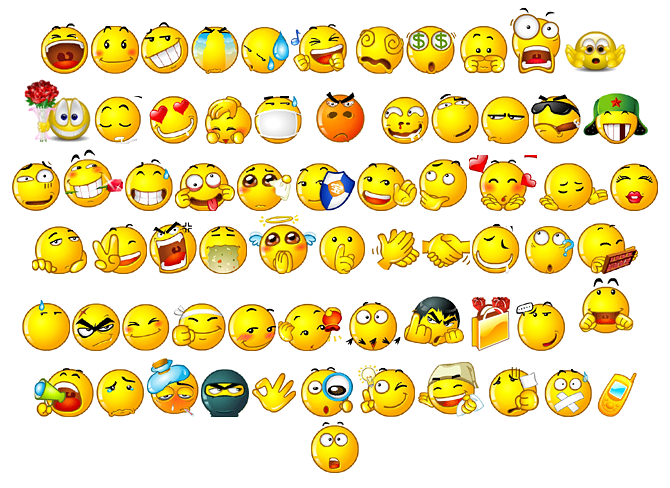
cara membuat emotion di kotak komentar

Nah untuk memasang emoticon dikotak komentar. Anda harus men-setting kotak komentar agar muncul dibawah postingan terlebih dahulu.Bagi anda yang kotak komentarnya berada pada halaman pop-up. Silahkan diatur dulu agar kotak komentarnya muncul di bawah postingan.
Adapun memasang Emoticon pada Komentar blog langkah2nya sbb:


         Log in
  1. Klik rancangan
  2. Edit HTML
  3. centang expan pada kotak kecil
  4. Cari kode </body>
  5. Lalu letakkan script dibawah ini diatas kode </body>
<script src='http://infonetmu.googlecode.com/files/smiley.js' type='text/javascript'/>

 6. Terus cari Code :
 <p class='comment-footer'>
<b:if cond='data:post.embedCommentForm'>
<b:include data='post' name='comment-form'/>
<b:else/>
<b:if cond='data:post.allowComments'>
<a expr:href='data:post.addCommentUrl' expr:onclick='data:post.addCommentOnclick'><data:postCommentMsg/></a> </b:if>
</b:if>
</p>
7. Kalau tidak sama, cari yang paling mendekati. Kemudian letakkan kode berikut ini dibawah <p class='comment-footer'>

<b><img border='0' src='http://us.i1.yimg.com/us.yimg.com/i/mesg/emoticons7/21.gif'/>

:))
<img border='0' src='http://us.i1.yimg.com/us.yimg.com/i/mesg/emoticons7/100.gif'/>
:)]
<img border='0' src='http://us.i1.yimg.com/us.yimg.com/i/mesg/emoticons7/71.gif'/>
;))
<img border='0' src='http://us.i1.yimg.com/us.yimg.com/i/mesg/emoticons7/5.gif'/>
;;)
<img border='0' src='http://us.i1.yimg.com/us.yimg.com/i/mesg/emoticons7/4.gif'/>
:D
<img border='0' src='http://us.i1.yimg.com/us.yimg.com/i/mesg/emoticons7/3.gif'/>
;)
<img border='0' src='http://us.i1.yimg.com/us.yimg.com/i/mesg/emoticons7/10.gif'/>
:p
<img border='0' src='http://us.i1.yimg.com/us.yimg.com/i/mesg/emoticons7/20.gif'/>
:((
<img border='0' src='http://us.i1.yimg.com/us.yimg.com/i/mesg/emoticons7/1.gif'/>
:)
<img border='0' src='http://us.i1.yimg.com/us.yimg.com/i/mesg/emoticons7/2.gif'/>
:(
<img border='0' src='http://us.i1.yimg.com/us.yimg.com/i/mesg/emoticons7/8.gif'/>
:X
<img border='0' src='http://us.i1.yimg.com/us.yimg.com/i/mesg/emoticons7/12.gif'/>
=((
<img border='0' src='http://us.i1.yimg.com/us.yimg.com/i/mesg/emoticons7/13.gif'/>
:-o
<img border='0' src='http://us.i1.yimg.com/us.yimg.com/i/mesg/emoticons7/7.gif'/>
:-/
<img border='0' src='http://us.i1.yimg.com/us.yimg.com/i/mesg/emoticons7/11.gif'/>
:-*
<img border='0' src='http://us.i1.yimg.com/us.yimg.com/i/mesg/emoticons7/22.gif'/>
:
<img border='0' src='http://us.i1.yimg.com/us.yimg.com/i/mesg/emoticons7/35.gif'/>
8-}
<img border='0' src='http://us.i1.yimg.com/us.yimg.com/i/mesg/emoticons7/102.gif'/>
~x(
<img border='0' src='http://us.i1.yimg.com/us.yimg.com/i/mesg/emoticons7/104.gif'/>
:-t
<img border='0' src='http://us.i1.yimg.com/us.yimg.com/i/mesg/emoticons7/66.gif'/>
b-(
<img border='0' src='http://us.i1.yimg.com/us.yimg.com/i/mesg/emoticons7/62.gif'/>
:-L
<img border='0' src='http://us.i1.yimg.com/us.yimg.com/i/mesg/emoticons7/14.gif'/>
x(
<img border='0' src='http://us.i1.yimg.com/us.yimg.com/i/mesg/emoticons7/24.gif'/>
=))

</b>

  1. Klik Save Template.
  2. Selesai. Silahkan dites di kotak komentar anda.

cara membuat searchengine


Cara Membuat Search Engine atau Mesin Pencari Di Blog ,Berikut penjelasan tentang Cara Membuat Search Engine Di Blog.

Cara yang pertama:

login ke akun blog sobat, pilit tata letak, pilih tambah gadget, pilih +kotak penelusuran, dan simpan
Cara yang kedua:
Login ke akun blog sobat, pilit tata letak, pilih tambah gadget, pilih Html/Javasript, dan masukan kode berikut
<form action="http://URL-SOBAT.blogspot.com/ " method="get"> <input class="textinput" name="q" size="30 type="text"/> <input value="search" class="buttonsubmit" name="submit" type="submit"/></form

Ganti  http://URL-SOBAT.blogspot.com/ dengan URL blog sobat
Ganti 30 menjadi ukurang panjang yang sobat inginkan.